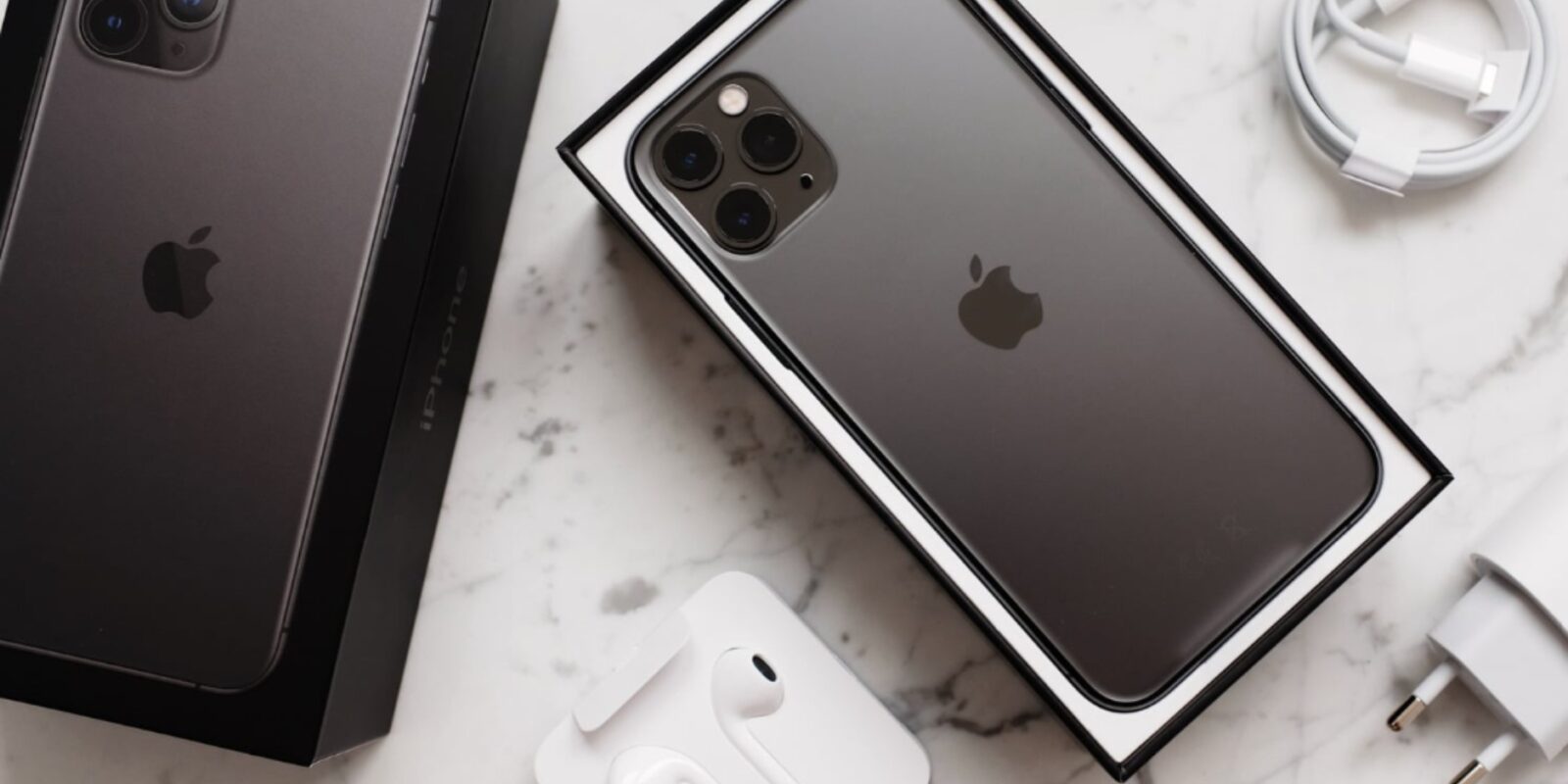
Der Wechsel auf ein neues Apple-Smartphone ist ein aufregender Moment. Damit der Übergang reibungslos verläuft und keine Kontakte, Fotos oder App-Inhalte verloren gehen, stellt Apple verschiedene Wege zur Verfügung. Egal, ob du die Cloud nutzt oder eine kabelgebundene Methode bevorzugst – das Daten von iPhone zu iPhone übertragen ist heute unkomplizierter denn her.
In diesem Magazin-Beitrag erfährst du Schritt für Schritt, wie die Datenübertragung fehlerfrei funktioniert, welche Vorbereitungen du treffen musst und wie du die für dich beste Methode auswählst.
Die wichtigste Vorbereitung: Das alte iPhone sichern
Bevor du beginnst, Daten auf dein neues iPhone einzuspielen, solltest du eine wesentliche Sicherheitsmaßnahme ergreifen: Erstelle ein aktuelles Backup von deinem bisherigen Gerät. Dadurch wird sichergestellt, dass auch die allerletzten Nachrichten und Schnappschüsse auf das neue iPhone gelangen.
- WLAN-Verbindung prüfen: Stelle sicher, dass dein alte iPhone mit einem stabilen WLAN-Netzwerk verbunden ist.
- Akkustand kontrollieren: Beide Geräte sollten zu mindestens 50 Prozent geladen sein oder während des gesamten Prozesses am Ladekabel hängen.
- Apple-ID bereithalten: Du benötigst deine Apple-ID und das dazugehörige Passwort.
- SIM-Karte wechseln: Setze die SIM-Karte in das neue Gerät ein oder halte die eSIM-Daten bereit.
Per Schnellstart: Der eleganteste Weg Daten von iPhone zu iPhone übertragen

Die einfachste und von Apple empfohlene Methode läuft per Schnellstart. Hierbei werden die Geräte direkt miteinander gekoppelt, um das neue iPhone übertragen zu können, ohne dass du zwingend ein Cloud-Backup benötigst.
Wie funktioniert der Apple Schnellstart?
Beim Schnellstart nutzt Apple eine direkte Peer-to-Peer-Verbindung. Das bedeutet, die Smartphones kommunizieren direkt über Bluetooth und lokales WLAN miteinander, um die Daten von iPhone zu iPhone zu senden.
- Schalte das neue iPhone oder iPad ein und lege es direkt neben dein bisheriges Smartphone.
- Auf dem alten Bildschirm erscheint die Option „Neues iPhone einrichten“. Bestätige dies mit deiner Apple-ID.
- Auf dem Display des neuen iPhones wird eine Animation angezeigt. Scanne diese mit der Kamera des alten iPhones.
- Gib den aktuellen Sperrcode deines alten Geräts auf dem neuen Display ein.
- Wähle nun die Option „Vom iPhone übertragen“, um die Datenübertragung von iPhone zu starten.
Vorteile dieser direkten Methode
Diese Art der Übertragung erfordert kaum Konfigurationsaufwand. Alle Systemeinstellungen, das Hintergrundbild und sogar die Anordnung deiner Apps werden eins zu eins gespiegelt.
iCloud nutzen: Die kabellose Cloud-Übertragung
Wer seine Daten ohnehin regelmäßig in der Cloud sichert, kann das neue iPhone ganz bequem über ein iCloud-Backup einrichten. Dies ist besonders praktisch, wenn das alte Smartphone nicht mehr funktionsfähig oder bereits verkauft ist.
Daten auf dein neues iPhone per Cloud-Backup einspielen
- Gehe auf dem alten Gerät in die Einstellungen, tippe auf deinen Namen und wähle den Punkt iCloud aus.
- Tippe auf „iCloud-Backup“ und wähle „Backup jetzt erstellen“.
- Schalte das neue Gerät ein und folge den Anweisungen, bis du zum Bildschirm „Apps & Daten“ gelangst.
- Wähle dort „Aus iCloud-Backup wiederherstellen“ und melde dich mit deinen Zugangsdaten an.
- Wähle das soeben erstellte Backup aus, um die Daten auf neues iPhone zu laden.
Wichtiger Hinweis zum Speicherplatz: Apple stellt dir beim Kauf eines neuen Geräts für begrenzte Zeit kostenlos unbegrenzten iCloud-Speicher für die Datenübertragung zur Verfügung, falls dein Speicherplan nicht ausreicht.
iTunes und Finder: Die klassische Übertragung via Computer
Viele Nutzer bevorzugen eine lokale Sicherung auf dem Computer. Wenn du deine Daten von iPhone zu iPhone übertragen ohne iCloud möchtest, ist der Weg über einen PC oder Mac der traditionelle und extrem sichere Pfad.
Übertrag auf ein neues iPhone oder iPad via Mac (Finder)
Seit macOS Catalina wird die Verwaltung von iOS-Geräten nicht mehr über iTunes, sondern direkt über den Finder abgewickelt.
- Schließe das alte iPhone per USB-Kabel an deinen Mac an.
- Öffne den Finder und wähle das Gerät in der Seitenleiste aus.
- Setze einen Haken bei „Lokales Backup verschlüsseln“ (wichtig, damit Passwörter und Gesundheitsdaten mitkopiert werden) und klicke auf „Backup jetzt erstellen“.
- Trenn das alte Gerät und schließe das neue Smartphone an.
- Wähle im Finder die Option „Aus diesem Backup wiederherstellen“.
Nutzung von iTunes unter Windows
Nutzt du einen Windows-PC, bleibt iTunes die zentrale Software, um ein iPhone übertragen zu können. Der Ablauf bleibt identisch: Altes Gerät anschließen, verschlüsseltes Backup auf der Festplatte sichern, neues Gerät anschließen und das Backup aufspielen.
Sonderfälle und alternative Methoden
Nicht immer läuft der Wechsel nach dem Standard-Schema ab. Manchmal fehlen Passwörter, die Cloud ist voll oder der Schnellstart bricht ab. Hier findest du Lösungen für alternative Szenarien.
Daten von iPhone zu iPhone übertragen ohne Schnellstart
Sollte die Kamera des alten Geräts defekt sein oder der Schnellstart aus anderen Gründen fehlschlagen, kannst du das Gerät manuell einrichten. Wähle beim Startprozess einfach „Manuell einrichten“. Danach stehen dir die Optionen offen, die Daten vom alten Gerät via Computer-Backup oder über die Cloud einzuspielen.
Daten von iPhone zu iPhone übertragen Bluetooth
Oftmals wird angenommen, dass die Datenübertragung rein über Bluetooth läuft. Dies ist ein Missverständnis: Bluetooth wird lediglich für das initiale Erkennen und Paaren der beiden Geräte beim Schnellstart genutzt.
Die eigentliche, riesige Datenmenge wird über ein direktes, lokales WLAN-Netzwerk gesendet, da Bluetooth für Gigabytes an Fotos und Videos viel zu langsam wäre.
Häufig gestellte Fragen (FAQ)
Wie bekomme ich alle Daten vom alten iPhone aufs neue iPhone?
Die umfassendste Methode ist der Schnellstart oder ein verschlüsseltes Computer-Backup. Dadurch werden Passwörter, App-Daten, Anruflisten und Einstellungen lückenlos übertragen. Einige Banking-Apps müssen aus Sicherheitsgründen dennoch neu autorisiert werden.
Wie kann ich Daten von meinem iPhone auf ein neues iPhone übertragen?
Du hast drei Hauptoptionen: Nutze den Schnellstart, indem du beide Geräte nebeneinander legst. Nutze die iCloud, um ein Backup aus der Cloud einzuspielen. Oder verwende einen Computer mit iTunes bzw. Finder für eine kabelgebundene Übertragung.
Was passiert mit den eSIM-Profilen beim Wechsel?
Während des Setups via Schnellstart wirst du in der Regel gefragt, ob du deinen Mobilfunktarif auf das neue Smartphone übertragen möchtest. Unterstützt dein Mobilfunkanbieter diesen Prozess, wird die eSIM automatisch auf dem alten Gerät deaktiviert und auf dem neuen aktiviert.
Checkliste für die Nachbereitung von iPhone auf iPhone
Sobald die Übertragung abgeschlossen ist, solltest du folgende Punkte prüfen, bevor du das alte iPhone löschst:
- Banking-Apps aktivieren: Überprüfe, ob deine Banking-Apps PhotoTAN oder SecureTAN-Verfahren auf dem neuen Smartphone freigeschaltet haben.
- Bluetooth-Geräte koppeln: Smartwatches, Kopfhörer und Fitness-Tracker müssen oft neu verbunden werden.
- Messenger-Verifizierung: Öffne WhatsApp oder Signal, um deine Telefonnummer zu verifizieren und die Chat-Verläufe final zu laden.
- Altes Gerät zurücksetzen: Erst wenn alle Daten vom alten iPhone erfolgreich auf dem neuen Gerät verifiziert wurden, solltest du das alte Gerät unter Einstellungen > Allgemein > iPhone übertragen/zurücksetzen komplett löschen.